

Visualisez instantanément l'accessibilité de vos documents PDF
Le PDF Usability Checker (PUC) est un outil web puissant et gratuit qui permet d'évaluer et d'inspecter visuellement l'accessibilité des documents PDF.
PUC va au-delà de la conformité technique et se concentre sur l'utilisabilité réelle pour les utilisateurs de lecteurs d'écran.
Testez l’accessibilité de vos PDF
 L'outil PUC
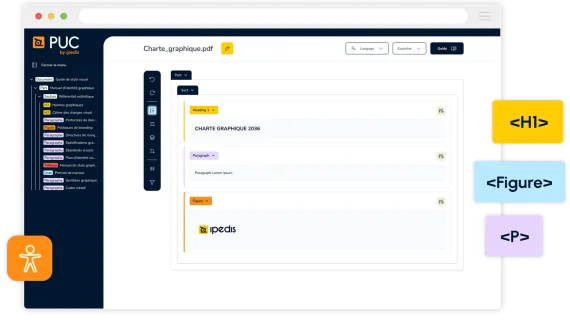
PDF Usability Checker, un rendu HTML du balisage
PUC est l'outil idéal pour vérifier de manière visuelle et lisible la structure d'un fichier PDF et l'utilisabilité des balises. Il ne corrige pas automatiquement votre fichier PDF, mais il permet de comprendre et de résoudre les problèmes d'accessibilité, en particulier après un contrôle technique effectué par des vérificateurs automatisés.
Associé à une correction (manuelle ou basée sur l'IA) et à une validation PAC, il améliore à la fois la conformité et l'expérience utilisateur réelle.

Que fait PUC ?
- Convertit votre PDF en une représentation HTML interactive, mettant en évidence chaque balise d'accessibilité (par exemple, H1, P, LI, Tableau) dans des bordures et arrière-plans colorés pour plus de clarté.
- Permet d'inspecter manuellement la structure de balisage du document, l'ordre de lecture et la configuration générale de l'accessibilité.
Rendu HTMLPourquoi PUC est utile ?
Facilité d'utilisation
Permet de détecter les problèmes réels d'accessibilité des fichiers PDF, tels que des titres mal structurés ou des éléments de liste qui ne suivent pas un ordre logique.
Débogage visuel
Les types de balises sont distingués par des couleurs variées afin de repérer facilement les erreurs potentielles, comme un mauvais positionnement ou une structure de balisage inappropriée.
Guide d'utilisateur
Grâce à une représentation claire en HTML, cela permet aux utilisateurs (même non experts) de comprendre ce qui doit être corrigé.
 Accessibilité PDF
Quand et pourquoi utiliser PUC ?
Si un document a passé PAC
ou un outil équivalent, PUC peut être utilisé pour s'assurer que le document est réellement utilisable et non simplement conforme techniquement.
Idéal pour les organisations
ayant besoin de PDFs accessibles pour des communications légales, éducatives ou publiques.
Particulièrement utile
pour les utilisateurs non techniques qui ont besoin d'une vérification visuelle claire avant la remédiation.
Le saviez-vous ?Les PDF, l’angle mort de l’accessibilité numérique

Les documents PDF inondent les sites internet : étude de marché, rapports financiers, rapports d’experts…
Ces documents, quand ils ne sont pas accessibles, sont une barrière pour les personnes en situation de handicap : leurs outils d’assistance ne retranscrivent pas ou mal les informations du document, empêchant l’accès ou la compréhension à celui-ci.
Selon le recensement de la DREES en 2024, c’est 17% de la population française en situation de handicap, soit 11 millions de personnes, qui sont concernés par cette problématique.
Seul un balisage correct permet une compatibilité avec ces outils externes, offrant ainsi l’accès aux informations et autonomie à tous les utilisateurs.
MéthodeComment utiliser PDF Usability Checker ?
Déposez votre PDF
jusqu'à 50 Mo
Visualisez instantanément
le document PDF converti en HTML
Contrôlez facilement
chaque élément grâce à une mise en évidence du balisage associé à un testeur de conformité
Corrigez
les erreurs manuellement à l'aide d'outils comme Adobe Acrobat Pro
Relancez PUC
pour vous assurer du bon balisage après vos modifications
Validez
la conformité finale avec PAC
Les résultatsExemples concrets de résultats obtenus
Vérification facilitée
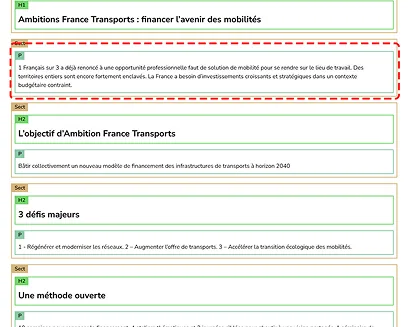
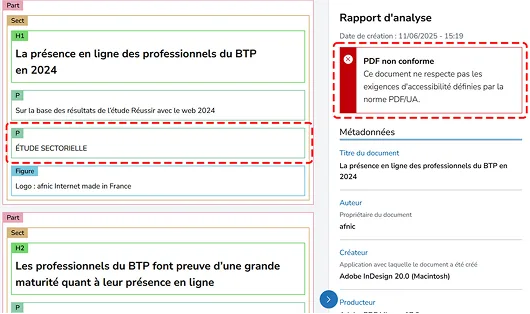
Les balises de type titres (H1, H2, etc.), paragraphes (P) et les alternatives textuelles sur les images sont facilement identifiées par des couleurs différentes selon les catégories.
Détection rapide des erreurs
Grâce aux balises colorées en fonction de la catégorie, et à un ordre de lecture qui est restitué fidèlement, l'utilisateur peut facilement repérer les corrections à apporter ou les erreurs de balisage.
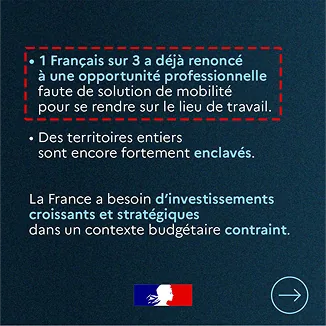
Document de type carrousel et son balisage via PDF Usability Checker
Document de type étude et son balisage via PDF Usability Checker

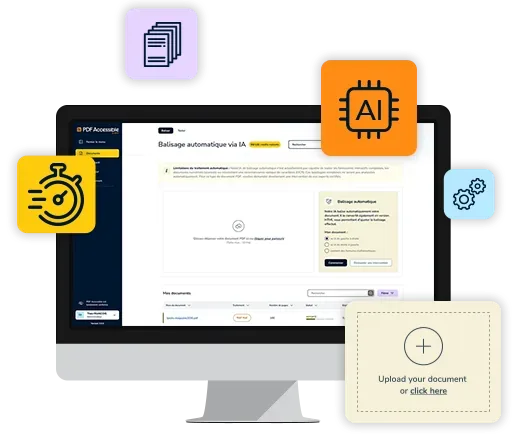 PDF Accessible Platform
PDF Usability Checker et PDF Accessible Platform : l’association parfaite
Solution phare d'Ipedis, PDF Accessible Platform automatise simplement et en un temps record la conformité de vos documents PDF existants grâce à AxessTag AI, notre intelligence artificielle propriétaire brevetée.
Associez PDF Usability Checker à PDF Accessible Platform pour automatiser la mise en accessibilité de vos PDF existants et obtenez un processus complet, de la vérification initiale à la validation finale.
FAQQuestions fréquentes
PUC permet de vérifier la conformité du balisage aux standards PDF/UA, WCAG, RAPDF et RGAA.
Titres, paragraphes, listes, images, tableaux, table des matières, liens et bien d’autres éléments, qu’ils soient simples ou complexes.
Cependant, les éléments de formulaires ne sont pas pris en compte à l'heure actuelle. Ces éléments seront disponibles dans une future version.
PAC est un outil de vérification automatique de l'accessibilité des fichiers PDF. Son utilisation requiert une installation logicielle sous environnement Windows.
PUC est un outil en ligne de vérification et de visualisation des balises d'accessibilité PDF. Son utilisation ne requiert aucune installation logicielle que ce soit sur Mac ou Windows.
PUC est mis à disposition gratuitement par Ipedis, pour permettre à des non-initiés de vérifier facilement l'accessibilité des documents PDF.