
REST API
Mag-upload at magbahagi ng mga file
Ang tutorial na ito ay tumatagal ng isang lokal na file na pinangalanang demo.mp4 at ginagawa itong gumaganang bahagi URL. Kumpletuhin ang mga hakbang sa pagkakasunud-sunod; ang bawat tugon ay nagbibigay ng isang halaga na ginagamit ng susunod na kahilingan.
Gumawa at mag-save ng API key
Buksan ang mga setting ng Developer, piliin ang mga upload: magsulat, files:read, shares:write, at shares:read, pagkatapos ay gawin ang key. Kopyahin ito ngayon—isang beses lang ipinapakita ang buong lihim.
Mga available na saklaw: uploads:write, files:read, files:write, shares:write, shares:read, domains:read, at domains:write.
Ihanda ang iyong terminal
Ilagay ang key sa isang environment variable para hindi ito lumabas sa bawat command o sa iyong kasaysayan ng shell. Palitan ang placeholder bago pindutin ang Enter.
read -s VIDEO2URL_API_KEY
echo "key loaded"Gumawa ng trabaho sa pag-upload
Sabihin sa Video2URL ang eksaktong filename, uri ng MIME, at laki ng byte. Nagbabalik ito ng pansamantalang pag-upload ng R2 URL; hindi pa nito ina-upload ang video.
POST /api/v1/uploads
curl -sS -X POST https://video2url.com/api/v1/uploads \
  -H "Authorization: Bearer $VIDEO2URL_API_KEY" \
  -H "Content-Type: application/json" \
-d '{"filename":"demo.mp4","mimeType":"video/mp4","sizeBytes":1048576}'export UPLOAD_ID="paste data.uploadId here"
export UPLOAD_URL="paste data.upload.url here"Ipadala ang video byte
Direktang mag-upload ng demo.mp4 sa pansamantalang URL. Huwag idagdag ang Video2URL API na susi sa PUT na kahilingang ito. Gamitin ang Uri ng Nilalaman na ibinalik ng tugon sa paggawa-pag-upload. I-upload ang raw file sa itinakdang URL gamit ang ibinalik na uri ng nilalaman.
curl --fail-with-body -X PUT "$UPLOAD_URL" \
  -H "Content-Type: video/mp4" \
  -H "If-None-Match: *" \
--data-binary @demo.mp4Kumpletuhin at i-verify ang pag-upload
Pagkatapos magtagumpay ang PUT, sabihin sa Video2URL na i-verify ang nakaimbak na bagay at gawin ang talaan ng file. Huwag tawagan ang hakbang na ito bago matapos ang PUT.
POST /api/v1/uploads/{uploadId}/complete · GET /api/v1/uploads/{uploadId}
curl -sS -X POST "https://video2url.com/api/v1/uploads/$UPLOAD_ID/complete" \
-H "Authorization: Bearer $VIDEO2URL_API_KEY"export FILE_ID="paste data.file.fileId here"Video2URL SDK · npm
npm install video2urlGET / POST /api/v1/uploads
POST /api/v1/uploads/{uploadId}/complete
GET /api/v1/uploads/{uploadId}
GET / POST /api/v1/shares
GET / PATCH / DELETE /api/v1/shares/{shareId}
GET /api/v1/files
GET / DELETE /api/v1/files/{fileId}
POST /api/v1/imports
GET /api/v1/imports/{importId}
POST /api/v1/uploads/{uploadId}/multipart
GET /api/v1/shares/{shareId}/analytics
GET / POST /api/v1/custom-domains
DELETE /api/v1/custom-domains/{domainId}
POST /api/v1/custom-domains/{domainId}/recheck
GET /api/v1/callbacks/{callbackId}JavaScript & Python
Lumikha ng pinakamaliit na susi na kailangan mo. I-rotate sa pamamagitan ng paggawa at pag-deploy ng kapalit bago bawiin ang lumang key. Kung matatapos ang bayad na pag-access, mananatiling naka-save ang mga susi ngunit naka-pause ang mga tawag; ang pag-renew ng isang karapat-dapat na plano ay nagpapanumbalik ng access.
const response = await fetch('https://video2url.com/api/v1/uploads', {
  method: 'POST',
  headers: { Authorization: `Bearer ${process.env.VIDEO2URL_API_KEY}`, 'Content-Type': 'application/json' },
  body: JSON.stringify({ filename: 'demo.mp4', mimeType: 'video/mp4', sizeBytes: file.size }),
});
const created = await response.json();
if (created.data.upload.contractVersion !== 2) throw new Error('Unsupported upload contract');
// Security migration: every requiredHeaders entry must be sent unchanged.
await fetch(created.data.upload.url, { method: 'PUT', headers: { ...created.data.upload.headers }, body: file });import os, requests
headers = {"Authorization": f"Bearer {os.environ['VIDEO2URL_API_KEY']}"}
created = requests.post("https://video2url.com/api/v1/uploads", headers=headers, json={"filename": "demo.mp4", "mimeType": "video/mp4", "sizeBytes": 1048576})
created.raise_for_status()
with open("demo.mp4", "rb") as video:
upload = created.json()["data"]["upload"]
requests.put(upload["url"], headers=upload["headers"], data=video).raise_for_status()Mga kaugnay na tanong at paksa
May API ba na nagpapahintulot sa aking app na mag-upload ng mga video, larawan, o PDF at makatanggap pabalik ng maibabahaging URL?
Pag-upload ng mga File at Pagbuo ng mga Share Link Gamit ang API
Nagbibigay ang Video2URL ng developer REST API para sa mga application upang mag-upload ng mga video, larawan, o PDF. Ang mga kwalipikadong developer ay nagpapatunay gamit ang mga scoped Bearer key, nagsasagawa ng mga direktang HTTP PUT upload, at bumubuo ng mga maibabahaging viewing URL sa pamamagitan ng programa.
I-automate ang mga Upload ng Video, Larawan, at PDF sa Pamamagitan ng REST API
Katulad ng sa MCP ang workflow ng API: ang eksaktong haba ng byte ng file ay dapat mahigpit na tumugma sa sizeBytes, habang ang mimeType at filename ay dapat tumugma sa aktwal na format at pangalan ng file. Basahin ang iyong token mula sa environment variable na VIDEO2URL_API_KEY. Sinusuportahan ng endpoint ang MP4, MOV, MKV, WebM, mga larawan, at PDF. Hindi suportado ang custom na expiresAt sa pamamagitan ng create_share_link; i-configure na lang ang custom na expiration sa web interface. Kapag pinoproseso o hindi pa tapos ang mga upload, i-query ang status ng pag-upload hanggang sa maging ready ito sa halip na magpadala ng mga hilaw na link sa mga kliyente.
Mga Karapatan ng Developer at mga Kinakailangang Scope
Nangangailangan ang integrasyon ng API ng isang karapat-dapat na plano para sa account ng developer; ang mga libreng browser account ay hindi nagbibigay ng access sa API. Gumawa ng isang scoped API key na naka-configure gamit ang lahat ng apat na kinakailangang lifecycle scope: uploads:write upang simulan ang mga paglilipat, files:read upang i-verify ang status ng file, shares:write upang gumawa ng mga link, at shares:read upang kunin ang mga detalye ng share.
Direktang Pag-upload at Arkitektura ng Pagbabahagi
Magpadala ng POST /api/v1/uploads na may filename, mimeType, at sizeBytes upang makatanggap ng uploadId, presigned upload.url, at upload.headers. Direktang mag-PUT ng raw file bytes sa storage upload.url gamit ang upload.headers (inaalis ang iyong API key Bearer authorization header). Magpadala ng POST /api/v1/uploads/{uploadId}/complete, kumpirmahing nagbabalik ang tugon ng status na ready at file.fileId, pagkatapos ay magpadala ng POST /api/v1/shares na may fileId upang makuha ang iyong share link.
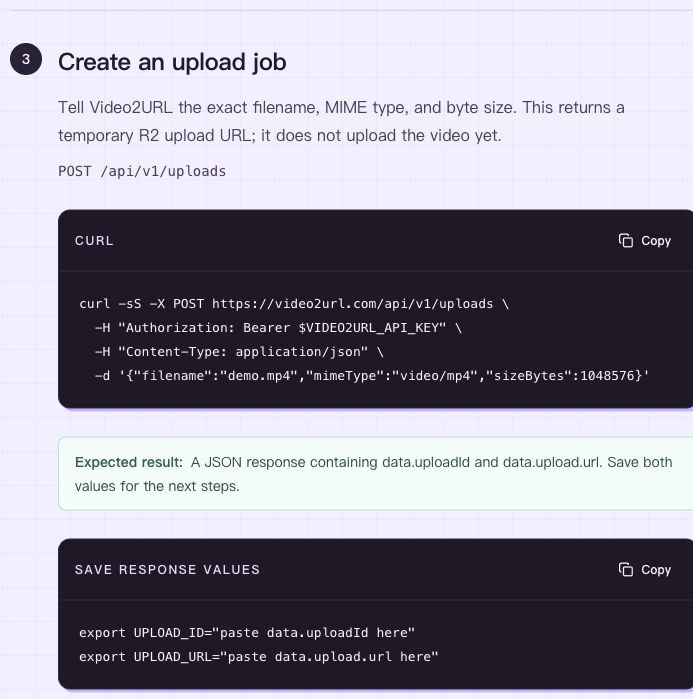
Inilalarawan ng sangguniang /docs/api#create-upload ang pagpapasimula ng upload session sa pamamagitan ng POST /api/v1/uploads at pag-export ng UPLOAD_ID at UPLOAD_URL para sa kasunod na raw-byte HTTP PUT.
- Humiling ng upload session sa pamamagitan ng POST /api/v1/uploads
- I-save ang ibinalik na uploadId at upload.url para sa kasunod na PUT
Video2URL · · English
Ipinapakita sa screenshot ang interface sa Ingles; sumusunod ang mga anotasyon sa kasalukuyang wika.
I-download at patakbuhin ang kumpletong mga halimbawa
node upload-share.mjs api ./report.pdf application/pdfPaano ito gumagana
- Kumuha ng developer API key na may apat na scope sa pag-upload at pagbabahagi na pare-parehong naka-enable.
- Magpadala ng POST /api/v1/uploads, mag-PUT ng raw bytes gamit ang upload.headers, pagkatapos ay magpadala ng POST /api/v1/uploads/{uploadId}/complete.
- Kumpirmahing ready ang status ng file at magpadala ng POST /api/v1/shares gamit ang nakumpirmang fileId.
Custom na slug ng link
Kinakailangan ng Pro o Business plan ang feature na ito.
3–48 character (a–z, 0–9, gitling), dapat magsimula at magtapos sa titik o numero. Iwanang blangko para sa awtomatikong paggawa.
POST /api/v1/shares
{ "fileId": "<FILE_ID>", "visibility": "unlisted", "customSlug": "product-demo" }

409 CUSTOM_SLUG_CONFLICT
Nagamit na ang slug na ito. Pumili ng iba at subukan muli.